Tutorial instalasi · Plugin WordPress
Tutorial Instalasi AutoArtikel
Ikuti panduan asli instalasi AutoArtikel berikut. Tampilan halaman sudah disesuaikan dengan landing page utama, tetapi isi tutorial tetap dipertahankan.
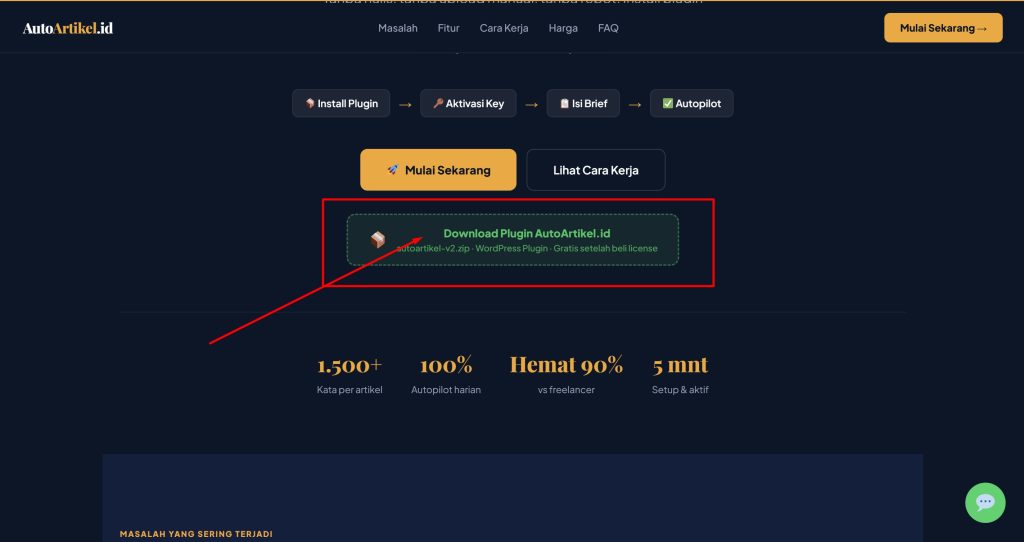
Download Plugin — dari autoartikel.id (screenshot tombol hijau)
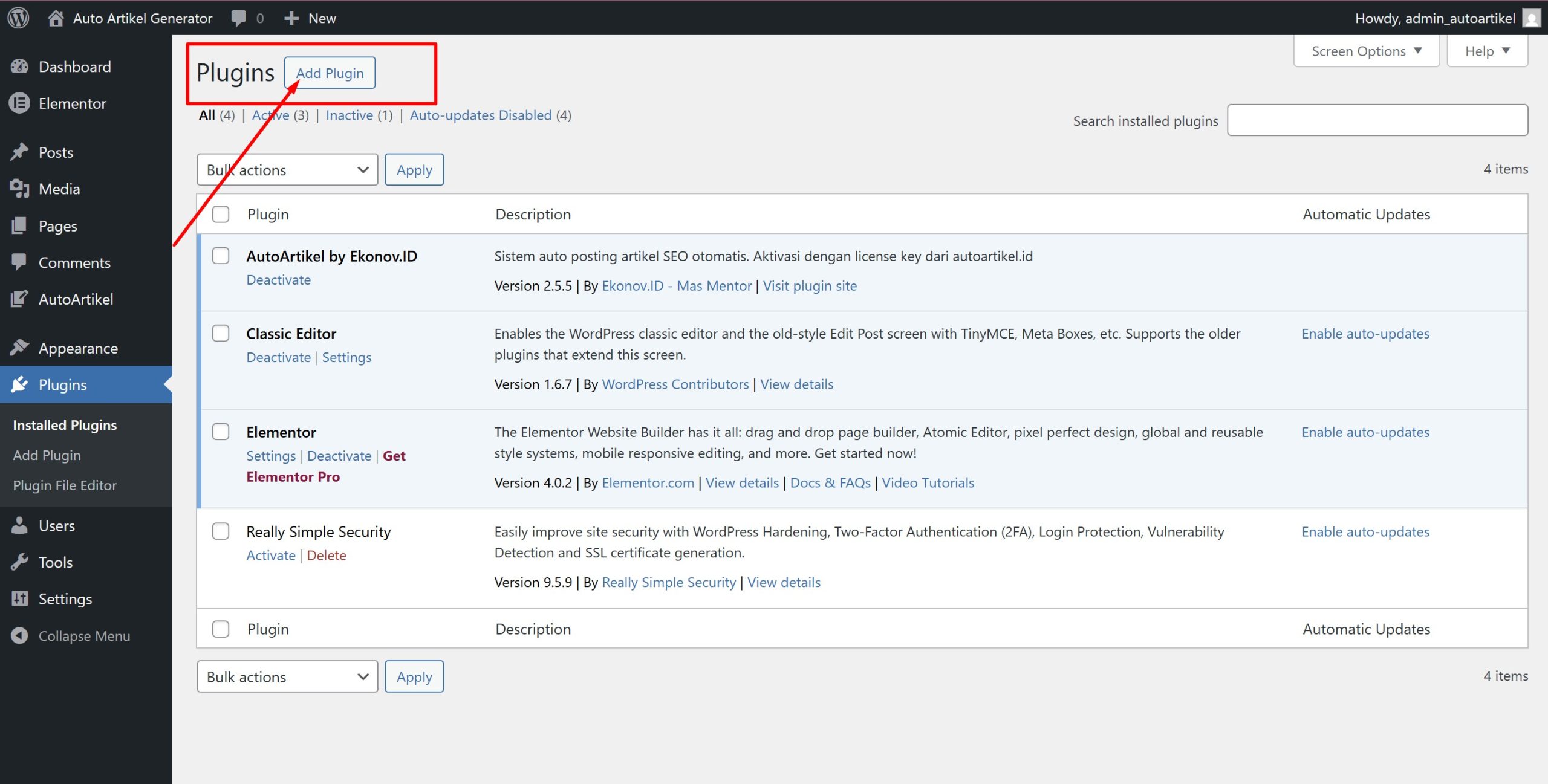
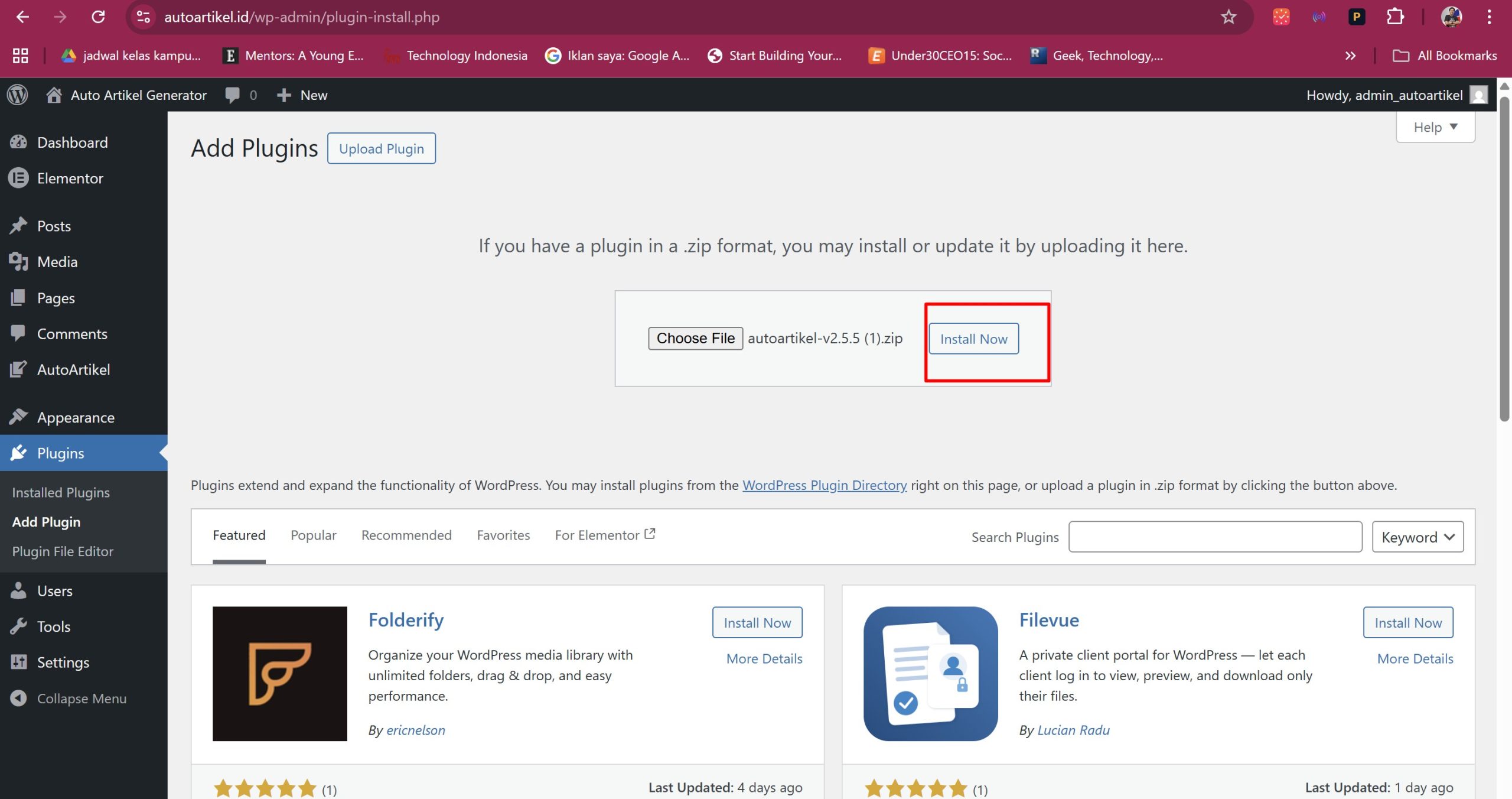
Buka Plugins → Add Plugin di WP Admin
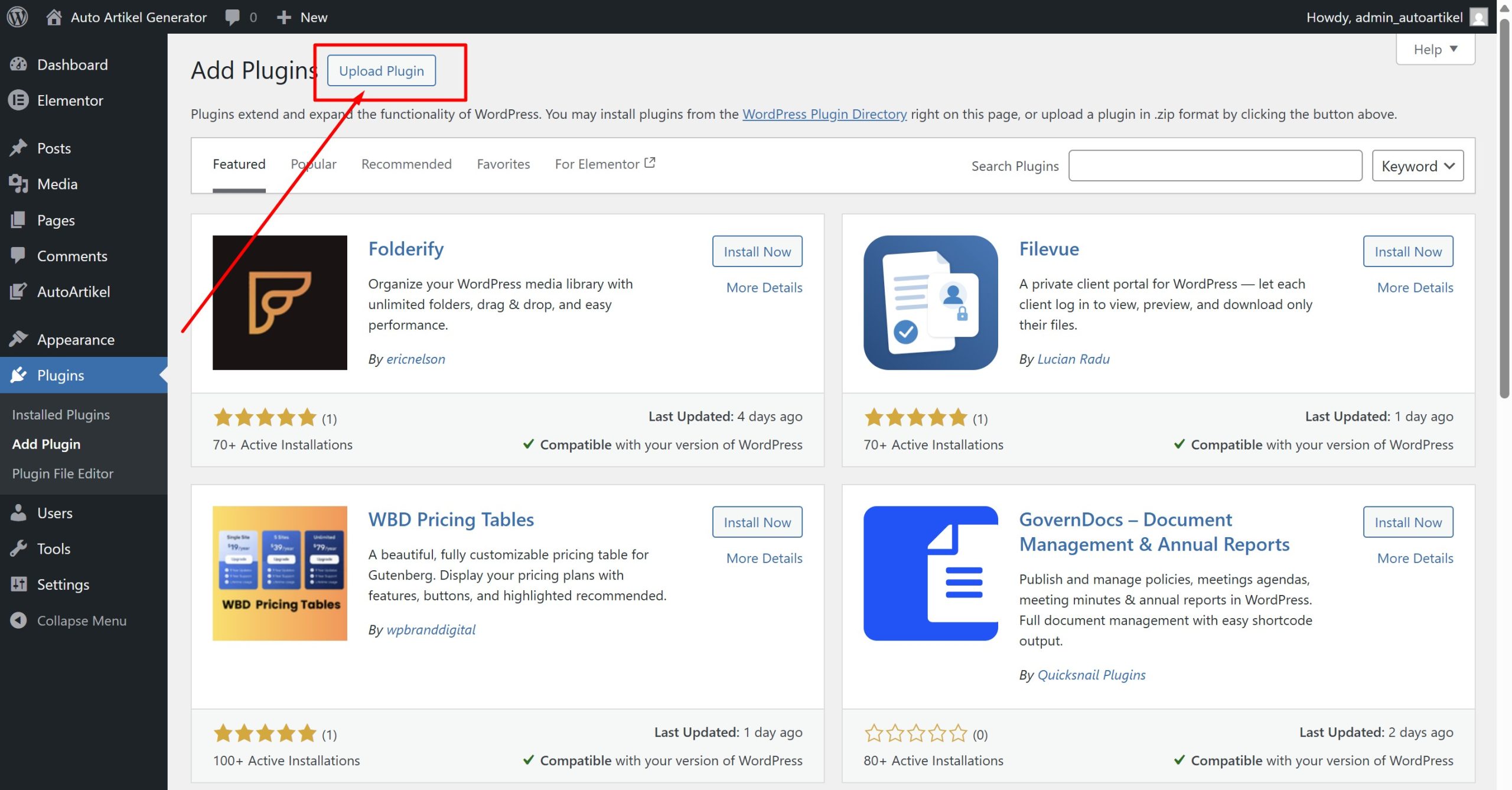
Klik Upload Plugin di pojok kiri atas
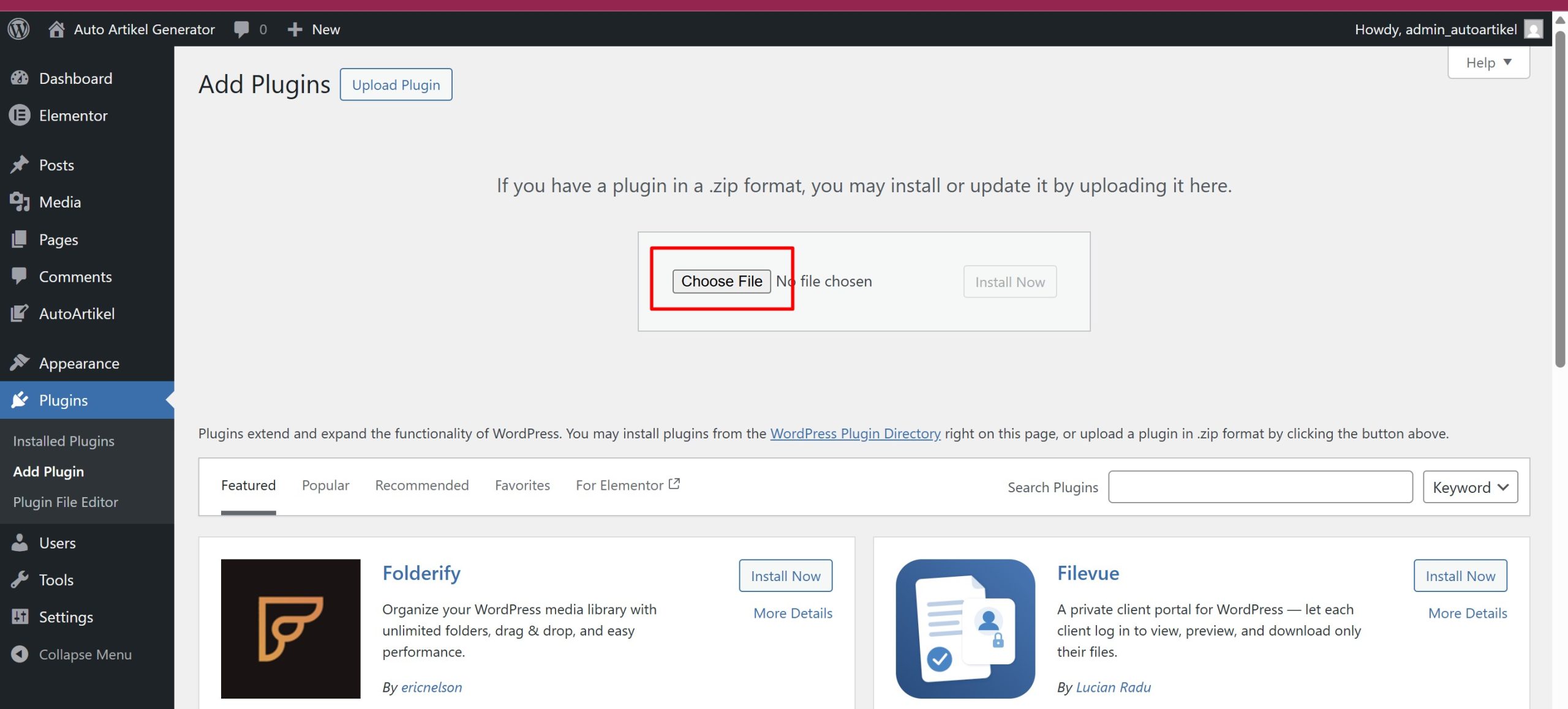
Choose File → Install Now — pilih file .zip
Setelah Diinstall PILIH : ACTIVATED
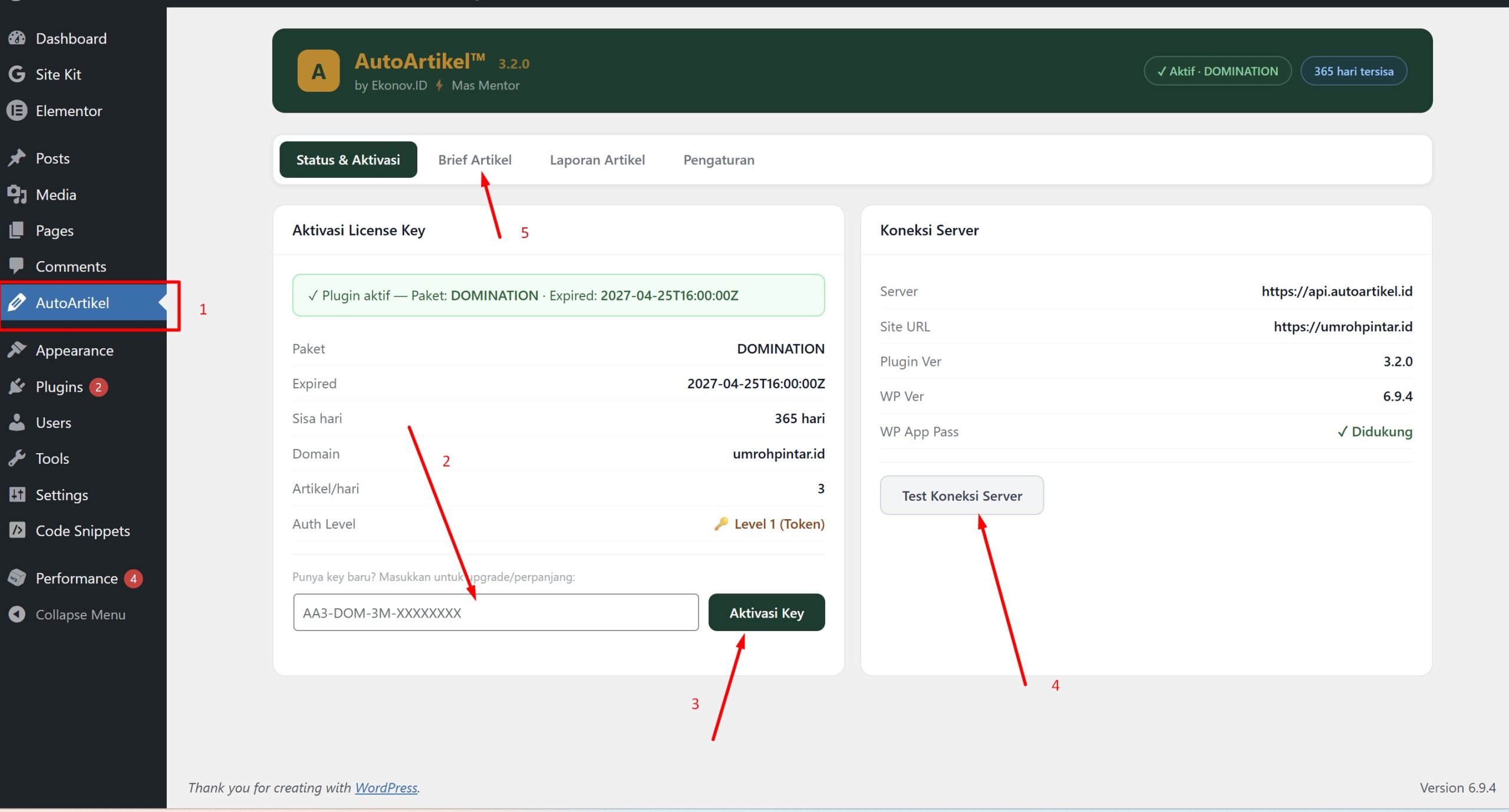
Buka Menu AutoArtikel → Masukkan License Key → klik Terapkan
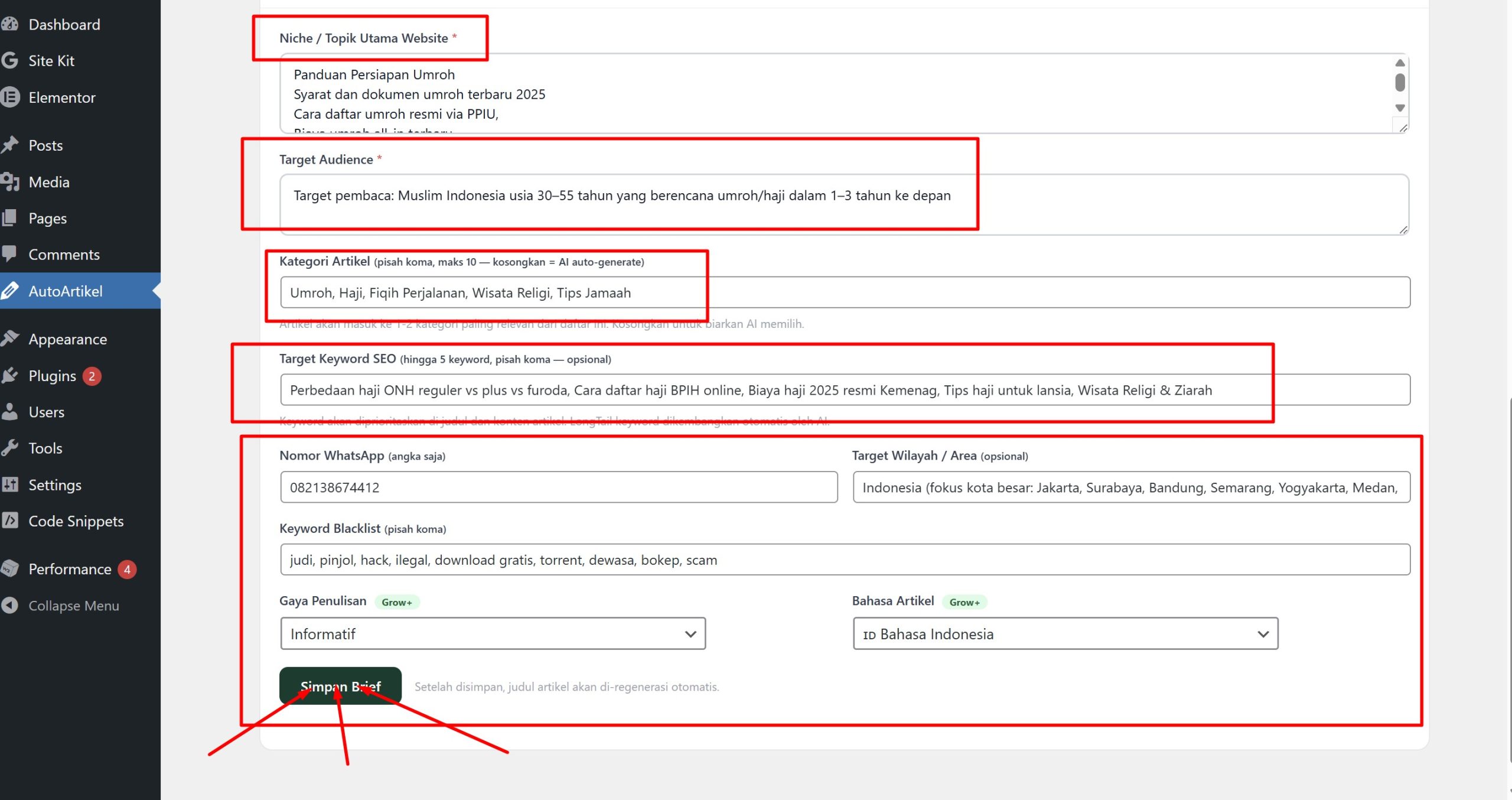
Isi Brief Website — tema, keyword, daerah, WA CTA, Google Drive foto
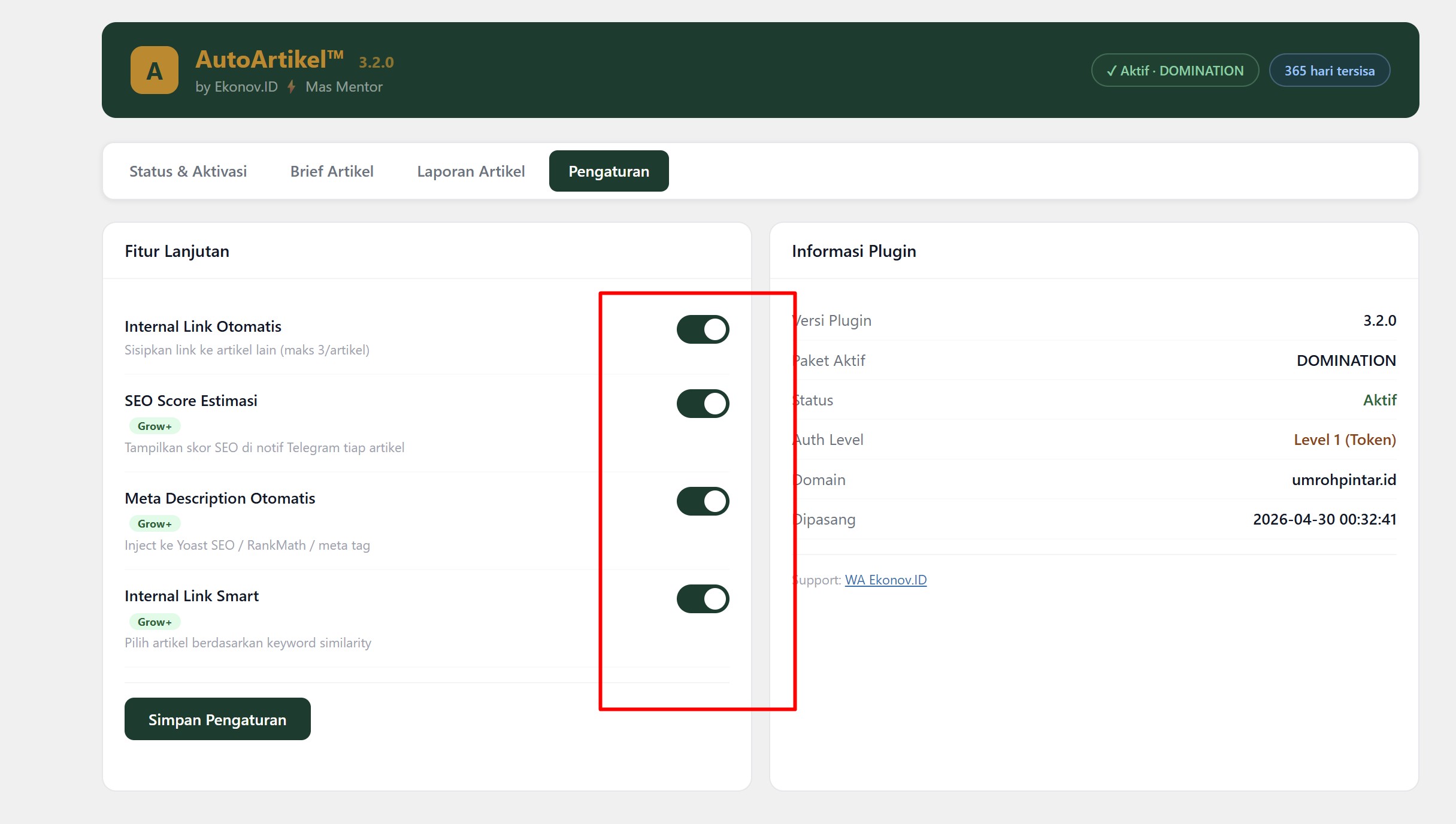
Khusus paket GROWT keatas dapatkan tambahan fitur SEO
Coba AutoArtikel gratis 5 hari.
Gunakan kupon TRIAL untuk mendapatkan 5 artikel berturut-turut di satu domain WordPress.
/02Artikel terkait

Kenapa auto artikel Penting untuk Founder Bisnis

Strategi auto artikel agar Operasional Lebih Rapi

Panduan auto artikel untuk Bisnis yang Ingin Naik Kelas